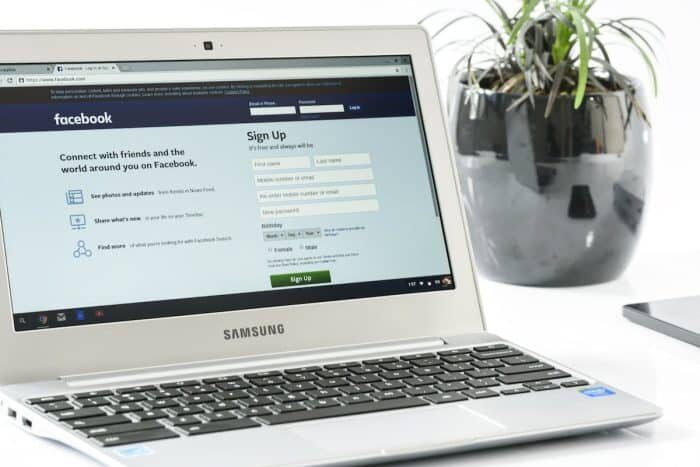
A era digital transformou nossas formas de trabalho, ensino e gerenciamento de tarefas diárias, gerando uma necessidade crescente de ferramentas versáteis e eficazes. O Pacote Office se destaca como um conjunto de ferramentas indispensável. No entanto, muitos se perguntam como instalar esse pacote em seu Chromebook, um dispositivo que está ganhando popularidade. Esta é uma questão pertinente, pois, apesar da crescente popularidade do Chromebook, o procedimento de instalação do Pacote Office nem sempre é evidente. Este processo envolve várias etapas, que serão explicadas em detalhes nas linhas a seguir para permitir que você aproveite ao máximo seu dispositivo.
Instalar o Pacote Office no Chromebook: Requisitos de sistema
Para usar o Word em um Chromebook, é necessário verificar se seu dispositivo atende aos requisitos de configuração. Certifique-se de que seu Chromebook tenha pelo menos 4 GB de RAM para um desempenho ideal. Verifique o espaço disponível em seu disco rígido, pois o Pacote Office pode ocupar vários gigabytes. É recomendado ter pelo menos 10 GB de espaço livre para evitar problemas durante o download e a instalação.
Certifique-se de que seu Chromebook esteja atualizado com a versão mais recente do sistema operacional Chrome OS. Para isso, acesse as configurações e procure por atualizações disponíveis. Se houver atualizações disponíveis, instale-as antes de prosseguir com a instalação do Pacote Office.
Verifique a compatibilidade de hardware do seu Chromebook com o Pacote Office consultando as especificações técnicas fornecidas pela Microsoft. Alguns modelos podem exigir uma atualização ou podem não ser compatíveis.
Uma vez que você confirmou que seu dispositivo atende aos requisitos necessários, pode passar para a próxima etapa: o download do aplicativo necessário para instalar o Pacote Office em um Chromebook.

Como instalar o Pacote Office no Chromebook em algumas etapas simples
Uma vez que seu Chromebook esteja pronto para receber o Pacote Office, você pode prosseguir com sua instalação. Vale ressaltar que esse procedimento pode variar ligeiramente dependendo do modelo de Chromebook que você possui.
A primeira etapa consiste em abrir o aplicativo ‘Google Play Store‘ em seu Chromebook. Esta plataforma oferece uma ampla gama de aplicativos Android compatíveis com dispositivos Chrome OS, incluindo o Pacote Office.
Uma vez no Google Play Store, use a barra de pesquisa para encontrar o aplicativo ‘Microsoft Office‘. Clique no ícone correspondente e selecione ‘Instalar’. A instalação pode levar alguns minutos, dependendo da velocidade da sua conexão com a internet.
Uma vez que a instalação esteja concluída, é hora de configurar sua conta Microsoft. Abra um aplicativo do Pacote Office, como Word ou Excel, e siga as instruções que aparecem na tela para fazer login com suas credenciais Microsoft ou criar uma nova conta, se necessário.
Você deve observar que uma assinatura ativa do Microsoft 365 (anteriormente chamado de Office 365) é necessária para usar plenamente todas as funcionalidades do Pacote Office em um Chromebook. Se você ainda não possui uma assinatura, pode escolher entre diferentes opções oferecidas pela Microsoft de acordo com suas necessidades: pessoal, familiar ou empresarial.
Uma vez conectado à sua conta Microsoft e verificado sua assinatura, você está pronto para aproveitar ao máximo o Pacote Office em seu Chromebook. Seja para redigir documentos profissionais no Word, criar apresentações impactantes no PowerPoint ou gerenciar seus dados de forma eficaz no Excel, este conjunto de escritório versátil certamente atenderá às suas expectativas.
A instalação do Pacote Office em um Chromebook é um procedimento relativamente simples que lhe oferece a possibilidade de usar plenamente as funcionalidades deste conjunto de escritório reconhecido. Seja você um estudante, profissional ou usuário ocasional, o Pacote Office no Chromebook é uma ferramenta valiosa para criar e colaborar com facilidade.
Otimizar o uso do Pacote Office no Chromebook: Configuração de parâmetros
Uma vez que você tenha instalado o Pacote Office em seu Chromebook, é aconselhável proceder à configuração dos parâmetros para otimizar o uso deste conjunto de escritório renomado. Esta etapa garantirá uma experiência fluida e personalizada de acordo com suas necessidades específicas.
Reserve um tempo para explorar as diferentes opções disponíveis em cada aplicativo do Pacote Office. Cada programa oferece uma ampla gama de funcionalidades avançadas para atender às exigências mais rigorosas.
No Word, por exemplo, você pode personalizar o tamanho das margens ou definir um tema predefinido para dar uma aparência única aos seus documentos. Você também pode configurar a verificação automática de ortografia e gramática, bem como as preferências relacionadas ao acompanhamento de alterações feitas durante uma colaboração.
No PowerPoint, você pode ajustar as configurações relacionadas à exibição do slideshow, como o modo de tela cheia ou o uso do ponteiro laser virtual. Você também tem a opção de escolher entre vários efeitos de transição entre os slides para trazer mais dinamismo às suas apresentações.
Quanto ao Excel, você pode configurar fórmulas personalizadas ou adicionar complementos para expandir suas capacidades analíticas. Com as opções de impressão flexíveis, você pode controlar exatamente o que será impresso e como isso será disposto na página.
Não hesite em explorar as configurações gerais comuns aos aplicativos do Pacote Office em seu Chromebook. Esses parâmetros abrangem diferentes aspectos, como: o idioma preferido, o formato de data e hora, a sincronização com a nuvem ou a integração de serviços de terceiros.
Para uma experiência ideal do Pacote Office em seu Chromebook, certifique-se de manter seu sistema operacional atualizado. As atualizações regulares fornecidas pelo Google garantem não apenas a estabilidade e segurança do seu dispositivo, mas também a melhoria do desempenho geral do Pacote Office.
Configurar os parâmetros do Pacote Office em seu Chromebook é essencial para aproveitar ao máximo este conjunto de escritório poderoso. Personalize as opções de acordo com suas necessidades específicas e não negligencie as atualizações para se beneficiar das últimas melhorias disponíveis. Com essas etapas simples, mas importantes, você estará pronto para explorar todo o potencial do Pacote Office em seu Chromebook e realizar facilmente todas as suas tarefas profissionais ou pessoais.
Aproveitar ao máximo as funcionalidades do Pacote Office no Chromebook
Uma vez que você tenha realizado com sucesso a instalação do Pacote Office em seu Chromebook, é hora de explorar todas as funcionalidades oferecidas por este conjunto de escritório renomado. Com uma ampla gama de programas como Word, Excel e PowerPoint à sua disposição, o Pacote Office permitirá que você realize diversos tipos de tarefas profissionais ou pessoais com facilidade.
No Word, o famoso aplicativo de processamento de texto, você pode aproveitar um conjunto completo de ferramentas para criar documentos profissionais e atraentes. Além das funcionalidades básicas, como formatação de texto e criação de tabelas, o Word também oferece opções avançadas, como o acompanhamento de alterações durante uma colaboração online. Você pode até adicionar gráficos e inserir imagens para tornar seus documentos ainda mais visualmente impactantes.
O Excel, por sua vez, é uma ferramenta essencial para gerenciar eficazmente seus dados numéricos. Usando suas poderosas funções matemáticas e estatísticas, você pode organizar e analisar suas informações facilmente em planilhas. O Excel oferece uma variedade de opções gráficas que permitem representar visualmente seus dados para melhor compreender as tendências ou padrões que emergem.
Com o PowerPoint, crie apresentações dinâmicas que cativam seu público com sua gama completa de efeitos visuais e sonoros. Adicione simplesmente conteúdo textual e, em seguida, personalize-o com diferentes estilos disponíveis no software. Se você deseja dar um toque interativo à sua apresentação, não hesite em incorporar hyperlinks ou vídeos para tornar sua mensagem ainda mais impactante.
Para tirar o máximo proveito de todas essas funcionalidades, certifique-se de explorar as opções de personalização disponíveis em cada programa do Pacote Office em seu Chromebook. Você pode ajustar as configurações, como idioma, aparência e preferências específicas de cada software, para se adaptar melhor às suas necessidades individuais.
Você deve manter seu sistema operacional Chromebook atualizado, instalando regularmente as atualizações oferecidas pelo Google. Essas atualizações garantem não apenas a estabilidade e segurança do seu dispositivo, mas também a melhoria contínua do desempenho geral do Pacote Office.
Explorar todas as funcionalidades oferecidas pelo Pacote Office no Chromebook é essencial para maximizar sua produtividade e realizar suas tarefas com eficiência. Reserve um tempo para explorar cada programa e suas opções personalizáveis para criar documentos profissionais, analisar seus dados com precisão e projetar apresentações impactantes. Com este conjunto de escritório poderoso em suas mãos, em um dispositivo leve como o Chromebook, você estará pronto para enfrentar todos os desafios que surgirem.
Resolver problemas de instalação e uso do Pacote Office no Chromebook: Dicas e soluções
Para um uso fluido do Pacote Office em seu Chromebook, se você encontrar dificuldades especificamente relacionadas a programas individuais como Word, Excel ou PowerPoint, pode ser útil redefinir esses aplicativos. Para isso, vá até as configurações do Pacote Office e procure a opção de redefinição. Isso permitirá restaurar as configurações padrão dos programas afetados e pode resolver alguns problemas comuns.
Se, apesar de todas essas dicas, você ainda não conseguir resolver seus problemas de instalação ou uso do Pacote Office em seu Chromebook, é recomendável entrar em contato com o suporte técnico da Microsoft ou consultar a comunidade online dedicada aos usuários de Chromebook para obter assistência adicional.
Seguindo essas dicas, você deve ser capaz de superar os possíveis obstáculos relacionados à instalação ou ao uso do Pacote Office em seu Chromebook. Não hesite em explorar todas as suas funcionalidades e aproveitar ao máximo os benefícios que ele oferece em termos de produtividade e eficiência em suas tarefas diárias.